400-800-9260
工作日8:00-19:00 在线服务



400-800-9260
当用户在小程序内点击一个外部链接时,通常情况下是直接跳出小程序打开浏览器,无法实现在小程序内部打开链接的功能。然而,有时候我们需要将用户引导到小程序内的特定页面,以便提供更好的用户体验和服务。下面将介绍一种实现方法。
实现这个功能的关键是通过小程序提供的web-view组件。web-view组件是小程序用于展示web页面的组件,可以直接展示外部链接的内容。接下来我们来看一下具体的实现步骤。
Step 1: 配置小程序的app.json文件
在小程序的app.json文件中,我们需要配置一个自定义的tabBar页面,用于展示跳转到小程序内部的链接页面。具体的配置如下:
```json{ \"pages\": [ \"pages/index/index\", \"pages/webview/webview\" ], \"tabBar\": { \"list\": [ { \"pagePath\": \"pages/index/index\", \"text\": \"首页\" }, { \"pagePath\": \"pages/webview/webview\", \"text\": \"链接\", \"iconPath\": \"icon/webview.png\", \"selectedIconPath\": \"icon/webview_selected.png\" } ] }}```
Step 2: 创建web-view组件页面
在Step 1中配置的\"pages/webview/webview\"路径下创建web-view组件的页面,并在该页面的wxml文件中添加如下代码:
```html ```
其中,url是通过外部链接传递给小程序的参数,用于指定要展示的web页面链接。
Step 3: 监听外部链接跳转事件
在小程序的app.js文件中,我们需要监听外部链接跳转事件,并将跳转链接传递给web-view组件页面。具体的实现如下:
```javascriptApp({ onLaunch: function (options) { if (options.query.url) { wx.reLaunch({ url: '/pages/webview/webview?url=' + encodeURIComponent(options.query.url) }) } }})```
在小程序的onLaunch方法中,通过options参数获取到外部链接跳转时携带的参数,我们可以根据需要对参数进行处理。如果传递了url参数,则使用wx.reLaunch方法跳转到web-view组件页面,并将url参数以query形式传递给该页面。
至此,我们已经完成了外部链接跳转到小程序内部的实现。当用户点击包含外部链接的内容时,小程序将直接打开web-view组件页面,并展示指定的链接页面。
总结一下,通过配置小程序的app.json文件,在小程序内部创建web-view组件页面,并监听外部链接跳转事件,我们可以实现外部链接跳转到小程序内部的功能。这样的实现方法可以提升用户体验,带来更多的便利和互动。
外部链接跳转到小程序内部的实现方法
当用户在小程序内点击一个外部链接时,通常情况下是直接跳出小程序打开浏览器,无法实现在小程序内部打开链接的功能。然而,有时候我们需要将用户引导到小程序内的特定页面,以便提供更好的用户体验和服务。下面将介绍一种实现方法。
实现这个功能的关键是通过小程序提供的web-view组件。web-view组件是小程序用于展示web页面的组件,可以直接展示外部链接的内容。接下来我们来看一下具体的实现步骤。
Step 1: 配置小程序的app.json文件
在小程序的app.json文件中,我们需要配置一个自定义的tabBar页面,用于展示跳转到小程序内部的链接页面。具体的配置如下:
```json{ \"pages\": [ \"pages/index/index\", \"pages/webview/webview\" ], \"tabBar\": { \"list\": [ { \"pagePath\": \"pages/index/index\", \"text\": \"首页\" }, { \"pagePath\": \"pages/webview/webview\", \"text\": \"链接\", \"iconPath\": \"icon/webview.png\", \"selectedIconPath\": \"icon/webview_selected.png\" } ] }}```
Step 2: 创建web-view组件页面
在Step 1中配置的\"pages/webview/webview\"路径下创建web-view组件的页面,并在该页面的wxml文件中添加如下代码:
```html ```
其中,url是通过外部链接传递给小程序的参数,用于指定要展示的web页面链接。
Step 3: 监听外部链接跳转事件
在小程序的app.js文件中,我们需要监听外部链接跳转事件,并将跳转链接传递给web-view组件页面。具体的实现如下:
```javascriptApp({ onLaunch: function (options) { if (options.query.url) { wx.reLaunch({ url: '/pages/webview/webview?url=' + encodeURIComponent(options.query.url) }) } }})```
在小程序的onLaunch方法中,通过options参数获取到外部链接跳转时携带的参数,我们可以根据需要对参数进行处理。如果传递了url参数,则使用wx.reLaunch方法跳转到web-view组件页面,并将url参数以query形式传递给该页面。
至此,我们已经完成了外部链接跳转到小程序内部的实现。当用户点击包含外部链接的内容时,小程序将直接打开web-view组件页面,并展示指定的链接页面。
总结一下,通过配置小程序的app.json文件,在小程序内部创建web-view组件页面,并监听外部链接跳转事件,我们可以实现外部链接跳转到小程序内部的功能。这样的实现方法可以提升用户体验,带来更多的便利和互动。
外部链接跳转到小程序内部的实现方法
当用户在小程序内点击一个外部链接时,通常情况下是直接跳出小程序打开浏览器,无法实现在小程序内部打开链接的功能。然而,有时候我们需要将用户引导到小程序内的特定页面,以便提供更好的用户体验和服务。下面将介绍一种实现方法。
实现这个功能的关键是通过小程序提供的web-view组件。web-view组件是小程序用于展示web页面的组件,可以直接展示外部链接的内容。接下来我们来看一下具体的实现步骤。
Step 1: 配置小程序的app.json文件
在小程序的app.json文件中,我们需要配置一个自定义的tabBar页面,用于展示跳转到小程序内部的链接页面。具体的配置如下:
```json{ \"pages\": [ \"pages/index/index\", \"pages/webview/webview\" ], \"tabBar\": { \"list\": [ { \"pagePath\": \"pages/index/index\", \"text\": \"首页\" }, { \"pagePath\": \"pages/webview/webview\", \"text\": \"链接\", \"iconPath\": \"icon/webview.png\", \"selectedIconPath\": \"icon/webview_selected.png\" } ] }}```
Step 2: 创建web-view组件页面
在Step 1中配置的\"pages/webview/webview\"路径下创建web-view组件的页面,并在该页面的wxml文件中添加如下代码:
```html ```
其中,url是通过外部链接传递给小程序的参数,用于指定要展示的web页面链接。
Step 3: 监听外部链接跳转事件
在小程序的app.js文件中,我们需要监听外部链接跳转事件,并将跳转链接传递给web-view组件页面。具体的实现如下:
```javascriptApp({ onLaunch: function (options) { if (options.query.url) { wx.reLaunch({ url: '/pages/webview/webview?url=' + encodeURIComponent(options.query.url) }) } }})```
在小程序的onLaunch方法中,通过options参数获取到外部链接跳转时携带的参数,我们可以根据需要对参数进行处理。如果传递了url参数,则使用wx.reLaunch方法跳转到web-view组件页面,并将url参数以query形式传递给该页面。
至此,我们已经完成了外部链接跳转到小程序内部的实现。当用户点击包含外部链接的内容时,小程序将直接打开web-view组件页面,并展示指定的链接页面。
总结一下,通过配置小程序的app.json文件,在小程序内部创建web-view组件页面,并监听外部链接跳转事件,我们可以实现外部链接跳转到小程序内部的功能。这样的实现方法可以提升用户体验,带来更多的便利和互动。
外部链接跳转到小程序内部的实现方法
当用户在小程序内点击一个外部链接时,通常情况下是直接跳出小程序打开浏览器,无法实现在小程序内部打开链接的功能。然而,有时候我们需要将用户引导到小程序内的特定页面,以便提供更好的用户体验和服务。下面将介绍一种实现方法。
实现这个功能的关键是通过小程序提供的web-view组件。web-view组件是小程序用于展示web页面的组件,可以直接展示外部链接的内容。接下来我们来看一下具体的实现步骤。
Step 1: 配置小程序的app.json文件
在小程序的app.json文件中,我们需要配置一个自定义的tabBar页面,用于展示跳转到小程序内部的链接页面。具体的配置如下:
```json{ \"pages\": [ \"pages/index/index\", \"pages/webview/webview\" ], \"tabBar\": { \"list\": [ { \"pagePath\": \"pages/index/index\", \"text\": \"首页\" }, { \"pagePath\": \"pages/webview/webview\", \"text\": \"链接\", \"iconPath\": \"icon/webview.png\", \"selectedIconPath\": \"icon/webview_selected.png\" } ] }}```
Step 2: 创建web-view组件页面
在Step 1中配置的\"pages/webview/webview\"路径下创建web-view组件的页面,并在该页面的wxml文件中添加如下代码:
```html ```
其中,url是通过外部链接传递给小程序的参数,用于指定要展示的web页面链接。
Step 3: 监听外部链接跳转事件
在小程序的app.js文件中,我们需要监听外部链接跳转事件,并将跳转链接传递给web-view组件页面。具体的实现如下:
```javascriptApp({ onLaunch: function (options) { if (options.query.url) { wx.reLaunch({ url: '/pages/webview/webview?url=' + encodeURIComponent(options.query.url) }) } }})```
在小程序的onLaunch方法中,通过options参数获取到外部链接跳转时携带的参数,我们可以根据需要对参数进行处理。如果传递了url参数,则使用wx.reLaunch方法跳转到web-view组件页面,并将url参数以query形式传递给该页面。
至此,我们已经完成了外部链接跳转到小程序内部的实现。当用户点击包含外部链接的内容时,小程序将直接打开web-view组件页面,并展示指定的链接页面。
总结一下,通过配置小程序的app.json文件,在小程序内部创建web-view组件页面,并监听外部链接跳转事件,我们可以实现外部链接跳转到小程序内部的功能。这样的实现方法可以提升用户体验,带来更多的便利和互动。
外部链接跳转到小程序内部的实现方法
当用户在小程序内点击一个外部链接时,通常情况下是直接跳出小程序打开浏览器,无法实现在小程序内部打开链接的功能。然而,有时候我们需要将用户引导到小程序内的特定页面,以便提供更好的用户体验和服务。下面将介绍一种实现方法。
实现这个功能的关键是通过小程序提供的web-view组件。web-view组件是小程序用于展示web页面的组件,可以直接展示外部链接的内容。接下来我们来看一下具体的实现步骤。
Step 1: 配置小程序的app.json文件
在小程序的app.json文件中,我们需要配置一个自定义的tabBar页面,用于展示跳转到小程序内部的链接页面。具体的配置如下:
```json{ \"pages\": [ \"pages/index/index\", \"pages/webview/webview\" ], \"tabBar\": { \"list\": [ { \"pagePath\": \"pages/index/index\", \"text\": \"首页\" }, { \"pagePath\": \"pages/webview/webview\", \"text\": \"链接\", \"iconPath\": \"icon/webview.png\", \"selectedIconPath\": \"icon/webview_selected.png\" } ] }}```
Step 2: 创建web-view组件页面
在Step 1中配置的\"pages/webview/webview\"路径下创建web-view组件的页面,并在该页面的wxml文件中添加如下代码:
```html ```
其中,url是通过外部链接传递给小程序的参数,用于指定要展示的web页面链接。
Step 3: 监听外部链接跳转事件
在小程序的app.js文件中,我们需要监听外部链接跳转事件,并将跳转链接传递给web-view组件页面。具体的实现如下:
```javascriptApp({ onLaunch: function (options) { if (options.query.url) { wx.reLaunch({ url: '/pages/webview/webview?url=' + encodeURIComponent(options.query.url) }) } }})```
在小程序的onLaunch方法中,通过options参数获取到外部链接跳转时携带的参数,我们可以根据需要对参数进行处理。如果传递了url参数,则使用wx.reLaunch方法跳转到web-view组件页面,并将url参数以query形式传递给该页面。
至此,我们已经完成了外部链接跳转到小程序内部的实现。当用户点击包含外部链接的内容时,小程序将直接打开web-view组件页面,并展示指定的链接页面。
总结一下,通过配置小程序的app.json文件,在小程序内部创建web-view组件页面,并监听外部链接跳转事件,我们可以实现外部链接跳转到小程序内部的功能。这样的实现方法可以提升用户体验,带来更多的便利和互动。
外部链接跳转到小程序内部的实现方法
当用户在小程序内点击一个外部链接时,通常情况下是直接跳出小程序打开浏览器,无法实现在小程序内部打开链接的功能。然而,有时候我们需要将用户引导到小程序内的特定页面,以便提供更好的用户体验和服务。下面将介绍一种实现方法。
实现这个功能的关键是通过小程序提供的web-view组件。web-view组件是小程序用于展示web页面的组件,可以直接展示外部链接的内容。接下来我们来看一下具体的实现步骤。
Step 1: 配置小程序的app.json文件
在小程序的app.json文件中,我们需要配置一个自定义的tabBar页面,用于展示跳转到小程序内部的链接页面。具体的配置如下:
```json{ \"pages\": [ \"pages/index/index\", \"pages/webview/webview\" ], \"tabBar\": { \"list\": [ { \"pagePath\": \"pages/index/index\", \"text\": \"首页\" }, { \"pagePath\": \"pages/webview/webview\", \"text\": \"链接\", \"iconPath\": \"icon/webview.png\", \"selectedIconPath\": \"icon/webview_selected.png\" } ] }}```
Step 2: 创建web-view组件页面
在Step 1中配置的\"pages/webview/webview\"路径下创建web-view组件的页面,并在该页面的wxml文件中添加如下代码:
```html ```
其中,url是通过外部链接传递给小程序的参数,用于指定要展示的web页面链接。
Step 3: 监听外部链接跳转事件
在小程序的app.js文件中,我们需要监听外部链接跳转事件,并将跳转链接传递给web-view组件页面。具体的实现如下:
```javascriptApp({ onLaunch: function (options) { if (options.query.url) { wx.reLaunch({ url: '/pages/webview/webview?url=' + encodeURIComponent(options.query.url) }) } }})```
在小程序的onLaunch方法中,通过options参数获取到外部链接跳转时携带的参数,我们可以根据需要对参数进行处理。如果传递了url参数,则使用wx.reLaunch方法跳转到web-view组件页面,并将url参数以query形式传递给该页面。
至此,我们已经完成了外部链接跳转到小程序内部的实现。当用户点击包含外部链接的内容时,小程序将直接打开web-view组件页面,并展示指定的链接页面。
总结一下,通过配置小程序的app.json文件,在小程序内部创建web-view组件页面,并监听外部链接跳转事件,我们可以实现外部链接跳转到小程序内部的功能。这样的实现方法可以提升用户体验,带来更多的便利和互动。
爱短链平台各工具使用方法及功能汇总

短链接

活码系统

微信外链

抖音卡片
相关搜索
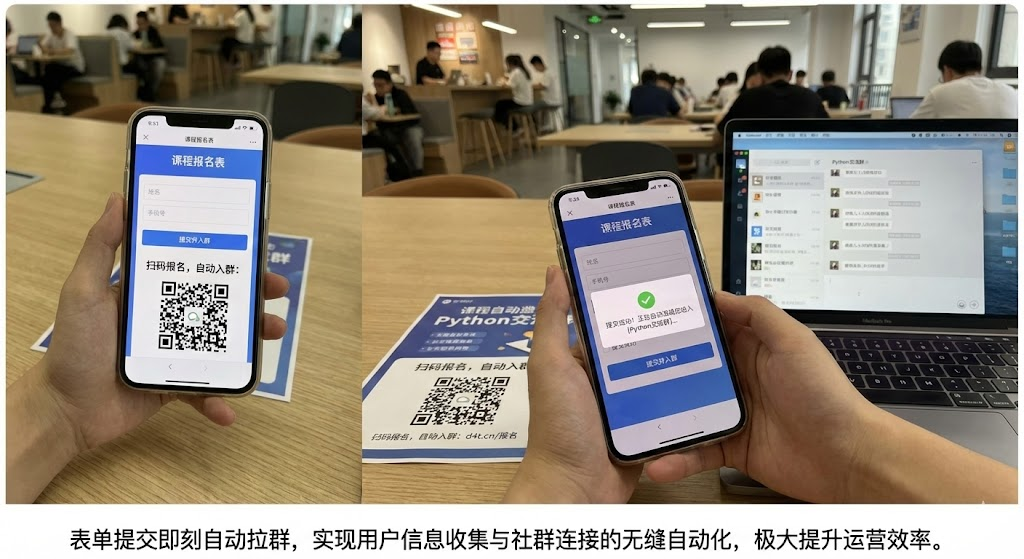
收集用户信息后自动邀请入群?原来表单与社群联动还能这样玩
表单提交后还要手动拉群?这招让你收集用户信息的同时自动邀请入群,表单与社群无缝联动。填完表单直接进群,省去逐个添加的麻烦,活动运营、课程招生都能用上,从此告别手动拉人的重复劳动。
爱短链
2026-02-03 15:48:19

扫码自动识别新老客户?活码按标签分流进群,这招绝了
还在手动拉人进群?用活码就能让客户扫码后自动识别身份,新客进A群老客进B群。设置好标签规则,系统自动判断合作时长和购买记录,一个码搞定所有分流场景,再也不用担心拉错群了。
爱短链
2026-01-22 18:49:49

微信加人频繁怎么办?爱短链活码系统解决难题!
面对微信频繁添加好友的限制,巧妙运用爱短链活码系统不仅能解决问题,还能让引流效率翻倍。
爱短链
2025-11-20 14:47:44

创建短链接
注册与登录 首先,访问爱短链的官方网站,点击右上角的“注册”按钮,填写相关信息完成注册。注册成功后,使用账号和密码登录到平台后台。登录过程简单快捷,支持微信扫码和手机验证码等多种方式。 获取长链接 在准备创建短链接之前,你需要先获取想要缩短的长链接。例如,在微信公众号后台,打开需要生成短链接的文章,将该文章的长链接复制到剪贴板中。 生成短链接 登录爱短链平台后,你会看到后台界面提供了多种功能选项。点击“短链”功能,将刚刚复制的长链接粘贴到指定的输入框中。爱短链还允许用户绑定自己的域名,使短链接更具个性化和辨识度。设置完成后,点击“生成短链接”按钮,平台会立即为你生成对应的短链接。 使用短链接 短链接生成后,你可以将其复制并粘贴到公众号推文中需要添加链接的位置,如正文内容、阅读原文链接、公众号菜单栏等。在正文中插入短链接时,可以搭配一些吸引人的引导语,如“点击下方链接查看更多精彩内容”或“详情请戳[短链接]”等,以提高用户的点击率。
爱短链
2025-02-21 09:40:14
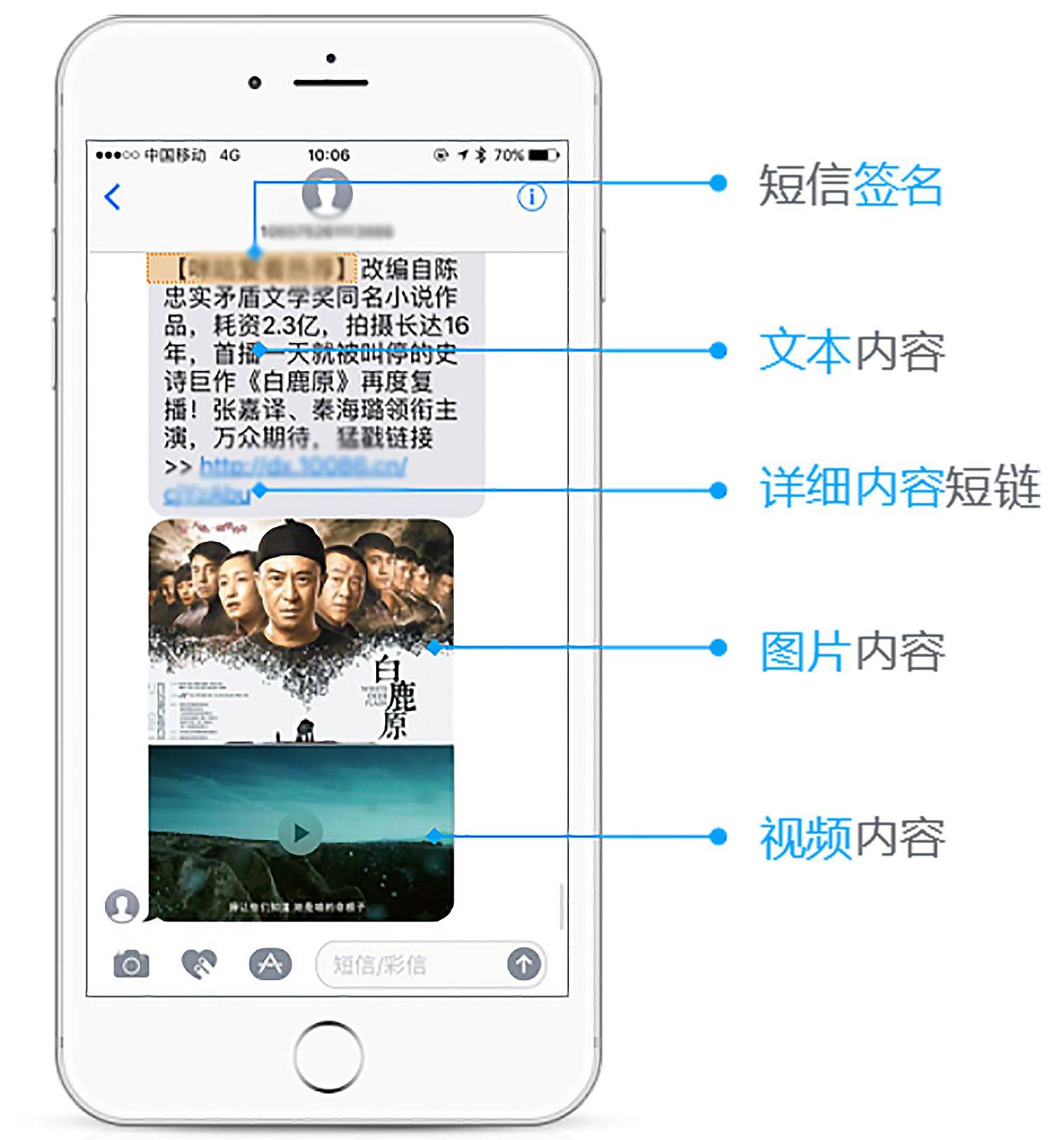
抖音链接跳转微信
抖音链接跳转微信不仅为品牌营销和个人推广提供了更多可能性,也为用户带来了更加便捷、高效的信息获取和互动体验。在未来,随着社交电商的蓬勃发展和用户需求的不断变化,抖音链接跳转微信将成为越来越多用户的首选引流方式,助力品牌营销和个人推广迈向新的高度。
爱短链
2025-01-15 16:45:50

活码二维码生成器在线
活码二维码生成器在线工具如爱短链等,操作简单,无需复杂的技术知识。用户只需在网页上打开相应的生成器平台,按照提示进行操作即可。通常,用户需要输入想要关联的信息,如网址、文本、图片、文件等,然后选择一些个性化设置,即可快速生成一个活码二维码。
爱短链
2025-01-15 16:47:20
用户喜欢

缩短链接:链接在线一键秒缩短
缩短链接是一种将长网址转换为短网址的服务,通常用于社交媒体、短信、电子邮件等场合,以便更简洁地分享链接。以下是一些在线一键缩短链接的方法和工具:
爱短链
2025-02-19 10:23:43
网址简化:1秒简化网址
网址简化,也称为URL缩短,是指将冗长的网址转换为简短、易记的链接。以下是几种快速简化网址的方法:
爱短链
2025-02-19 10:23:29
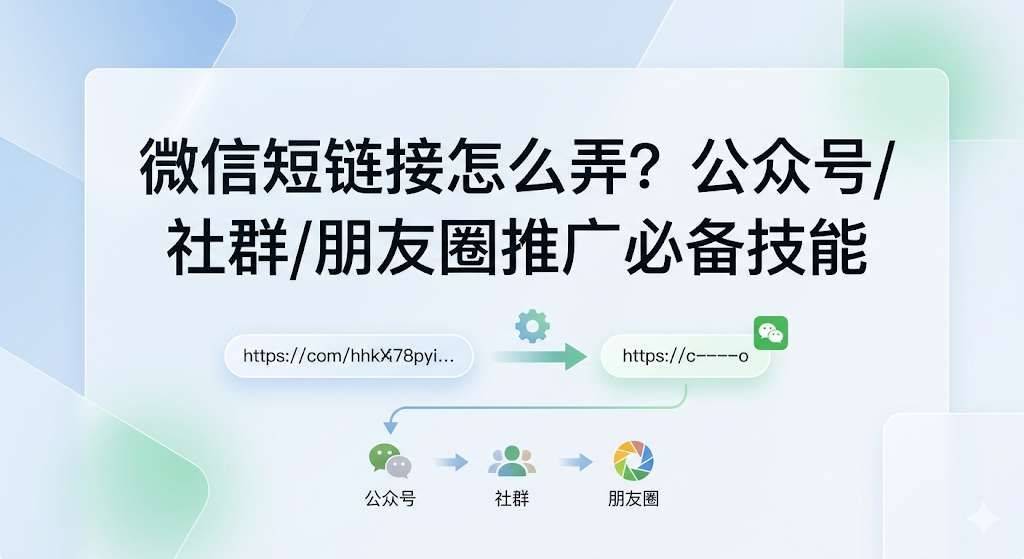
网站链接太长怎么缩短
当遇到网站链接太长需要缩短的情况时,可以采取以下几种方法:
爱短链
2025-03-19 11:52:51

h5页面跳转微信小程序
H5页面跳转微信小程序的需求普遍存在,因为微信小程序只能在微信内部访问,而H5页面可以在任何浏览器中访问,因此需要通过跳转来实现两者之间的衔接。以下是H5页面跳转微信小程序的主要方式:
爱短链
2025-02-18 16:09:11
链接缩短,教程分享,一招把链接缩短
链接缩短是一个方便用户分享和访问长链接的有效方法。以下是一招把链接缩短的详细教程:
爱短链
2025-02-18 16:09:27

微信卡片链接生成
微信卡片链接是指在微信中分享的一个特定格式的链接,通过该链接可以展示网页或内容的相关信息,并以卡片的形式呈现给接收者。以下是生成微信卡片链接的详细步骤:
爱短链
2025-02-18 10:00:16
添加客服微信

咨询领取专属优惠
 相关搜索
相关搜索  用户喜爱
用户喜爱 
 热门搜索
热门搜索 






 工具推荐
工具推荐 


